Yoast SEO 设置:完整首次配置指南
从一开始就正确设置 Yoast SEO,可以避免日后出现混乱的重定向、损坏的结构化数据和不一致的搜索摘要。本指南将逐步介绍插件中的每个主要设置区域——从首次配置和站点表示,到内容类型、高级选项和页面内优化——以便您能够自信地完成设置。
为什么 Yoast SEO 设置很重要
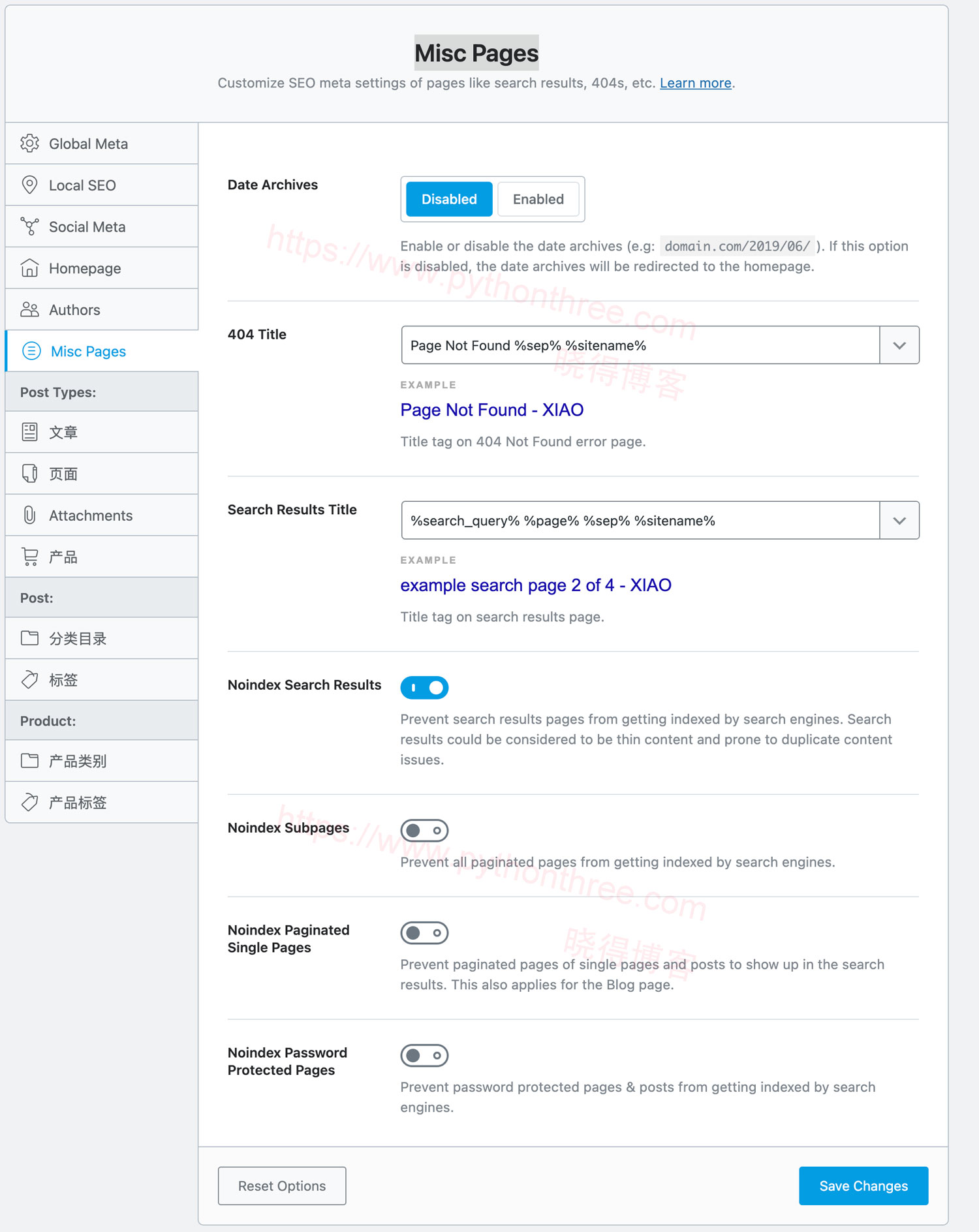
Yoast SEO 设置:完整首次配置指南 - 为什么 Yoast SEO 设置很重要.
Yoast SEO 设置:完整首次配置指南 - 为什么 Yoast SEO 设置很重要。
Yoast SEO 不仅仅是一个绿灯检查器。它的全局设置控制着您的网站在搜索结果中的呈现方式、哪些页面被索引、结构化数据如何生成,以及您的内容在社交平台上的显示方式。仓促的设置通常会导致:
- 重复或内容稀薄的附件页面在搜索结果中竞争
- 缺少组织或个人 schema,削弱知识图谱资格
- 文章和页面的标题和元描述模板不一致
- 未验证的站点连接,延迟搜索控制台数据
花 30-45 分钟正确配置插件,可以为未来的每篇文章和页面打下坚实的技术基础。
第 1 步:安装并激活 Yoast SEO
Yoast SEO 设置:完整首次配置指南 - 第 1 步:安装并激活 Yoast SEO.
Yoast SEO 设置:完整首次配置指南 - 第 1 步:安装并激活 Yoast SEO。
在配置任何内容之前,请确保插件已正确安装。
通过 WordPress 仪表盘自动安装
- 在您的 WordPress 仪表盘中,转到 插件 → 安装插件。
- 在搜索栏中搜索“Yoast SEO”。
- 点击 立即安装,然后点击 激活。
通过 ZIP 文件手动安装
如果您的托管环境阻止自动安装,请从官方 Yoast SEO 安装指南 下载插件 ZIP,并通过 插件 → 安装插件 → 上传插件 上传。
激活后,您的仪表盘侧边栏会出现一个新的 Yoast SEO 菜单。所有全局配置都在这里进行。
第 2 步:运行首次配置
Yoast SEO 设置:完整首次配置指南 - 第 2 步:运行首次配置.
Yoast SEO 设置:完整首次配置指南 - 第 2 步:运行首次配置。
Yoast SEO 在 Yoast SEO → 设置 下包含一个专门的 首次配置 选项卡。在接触单个文章设置之前,请先完成此操作。
首次配置向导会询问:
- 站点名称和标语:用于标题模板和知识图谱数据
- 组织或个人表示:确定您网站的主要 schema 类型
- 社交资料:指向您官方社交账户的链接,这些链接可能出现在知识图谱中
- 搜索引擎可见性:您是否希望搜索引擎立即索引网站
此步骤会激活 Yoast 的 indexables 技术,该技术为您的内容构建优化的内部数据结构。对于拥有数千篇文章的网站,此初始优化可能需要几分钟——请让它完成后再继续。
第 3 步:配置站点基本信息和表示

Yoast SEO 设置:完整首次配置指南 - 第 3 步:配置站点基本信息和表示.
Yoast SEO 设置:完整首次配置指南 - 第 3 步:配置站点基本信息和表示。
在 Yoast SEO → 设置 → 常规 → 站点基本信息 下,设置基础身份字段。
站点信息
- 网站名称:搜索结果中显示的主要名称
- 备用网站名称:当空间有限时,Google 可能显示的较短变体
- 标语:对您网站功能的简要描述
- 标题分隔符:页面标题和网站名称之间的符号(例如
–、|、—) - 站点图像:用作社交分享和 schema 的备用图像
站点表示
选择您的网站代表 组织 还是 个人。此决定直接影响 Yoast 的结构化数据输出:
| 选项 | 最适合 | 生成的 Schema 类型 |
|---|---|---|
| 组织 | 企业、代理机构、电子商务商店、SaaS 公司 | 组织 schema,包含徽标、联系信息、社交资料 |
| 个人 | 个人博客、作品集、作者驱动的网站 | 个人 schema,包含姓名、社交资料、图像 |
对于大多数商业网站,组织 是正确的选择。如果您经营个人品牌,您的名字就是产品,请选择 个人。
站点连接
直接从 站点连接 部分将您的网站连接到搜索引擎站长工具。Yoast 支持以下验证:
- Google Search Console
- Bing Webmaster Tools
- 百度站长平台
- Yandex Webmaster Tools
连接这些工具可以让您在 Yoast 仪表盘中查看搜索性能数据,并加快新内容的索引速度。
第 4 步:配置内容类型设置
内容类型 部分控制您网站的不同部分在搜索结果中的显示方式。您会看到首页、文章、页面以及您的主题或插件注册的任何自定义帖子类型(产品、课程、视频等)的条目。
首页设置
在 内容类型 → 首页 下,配置:
- SEO 标题模板:默认变量,如
%%sitename%% %%page%% %%sep%% %%sitedesc%% - 元描述模板:对您网站目的的引人注目的摘要
- 社交标题和描述:当您的首页在 Facebook 或 X 上分享时使用
- 社交图像:社交预览中显示的图像
文章和页面设置
文章和页面部分具有相似的结构:
- 在搜索结果中显示:切换此内容类型是否应被索引
- SEO 标题模板:控制所有文章或页面的默认标题格式
- 元描述模板:当文章没有自定义描述时的后备描述
- Schema 设置:默认文章类型(Article、BlogPosting、NewsArticle 等)
- Yoast SEO 侧边栏开关:SEO 元框是否在编辑器中显示
文章的一个常见设置是使用模板 %%title%% %%page%% %%sep%% %%sitename%%,它将文章标题放在首位——这通常是点击率的最强信号。
分类和标签
对于分类法,决定分类和标签存档页面是否应出现在搜索结果中。当分类页面作为主题中心时,许多网站会受益于索引分类页面。然而,标签存档通常会产生内容稀薄的页面,除非您的标签结构经过精心策划,否则最好设置为 noindex。
第 5 步:查看高级设置
高级 部分包含几个容易被忽略的高影响选项。
爬网优化(高级版)
仅在 Yoast SEO Premium 中可用,爬网优化允许您从搜索引擎爬网中移除不必要的 URL——如 REST API 链接、短链接重定向和表情符号脚本。这可以减少爬网浪费,并可以提高大型网站的索引效率。
面包屑
如果您的主题支持 Yoast 面包屑,请配置分隔符、首页链接的锚文本以及分类层次结构。面包屑可以改善内部链接结构,并可能作为搜索摘要中的丰富结果出现。
存档
Yoast 允许您分别控制作者、日期和格式存档。对于单作者博客,禁用作者存档可以防止重复内容问题。日期存档对于常青内容很少有用,通常会被禁用。
媒体页面
WordPress 会自动为每个上传的图像创建附件页面——这些页面内容稀薄,几乎没有内容。Yoast 建议将附件 URL 重定向到媒体文件本身。在 高级 → 媒体页面 下启用此设置,以消除低质量索引页面的常见来源。
RSS 设置
抓取网站经常在未注明出处的情况下重新发布 RSS 源。Yoast 的 RSS 设置会在每个源项目的末尾添加一个指向您原始文章的链接,帮助搜索引擎识别您的网站为规范来源。
第 6 步:启用 Schema 和 llms.txt 功能
设置过程中有两个较新的设置值得关注。
Schema 框架
在 高级 → Schema 下,启用 Schema 框架,让 Yoast 自动为您的网站构建一个连接的 schema 图。这将您的组织数据、面包屑和文章 schema 链接到一个连贯的结构中,搜索引擎可以更有效地解析。
llms.txt
Yoast 现在支持生成 llms.txt 文件——一个为大型语言模型设计的网站关键页面的纯文本索引。在 高级 → llms.txt 下,您可以启用该功能,并选择自动页面选择或手动策划。这有助于 AI 系统理解您网站的结构并优先处理重要内容。
第 7 步:优化单个文章和页面
全局设置奠定了基础,但页面内优化发生在文章级别。编辑任何文章或页面时,滚动到编辑器下方的 Yoast SEO 元框。
焦点关键词
输入页面的主要关键词。Yoast 会根据此关键词分析您的内容,并提供以下反馈:
- 关键词密度和位置
- 在标题、元描述、URL 别名和第一段中的出现
- 在副标题和图像替代文本中的使用
SEO 标题和元描述
制作一个少于 60 个字符的独特标题和少于 155 个字符的元描述。自然地包含您的焦点关键词——不要堆砌——并为在搜索结果中看到摘要的人类读者撰写。
可读性分析
Yoast 的可读性检查评估句子长度、段落长度、被动语态使用和过渡词。虽然不是直接的排名因素,但可读的内容往往能获得更长的停留时间和更多的分享,这间接支持排名。
Schema 选择
对于每篇文章,选择适当的 schema 类型:Article、BlogPosting 或 NewsArticle。对于页面,选择 WebPage 或更具体的类型(如果适用)。
Yoast SEO 设置清单
使用此快速参考来验证您的配置是否完整:
- 插件已安装并激活
- 首次配置已完成
- 站点名称、标语和分隔符已设置
- 已选择组织或个人表示
- 社交资料已链接
- Google Search Console 和 Bing Webmaster Tools 已连接
- 首页标题和元描述模板已配置
- 文章和页面标题模板已审查
- 分类和标签索引决策已做出
- 附件 URL 重定向已启用
- Schema 框架已激活
- llms.txt 已配置(可选)
- 焦点关键词工作流程已在单篇文章上测试
Yoast SEO 设置与自动化内容增长
Yoast SEO 处理 WordPress SEO 的技术和页面内优化层。它告诉您页面何时优化,标记缺失的关键词,并管理 schema 输出。它不做的是生成内容本身。
这就是工作流程的分叉点。如果您手动制作内容,Yoast 的反馈循环效果很好:写作、检查分析、调整、发布。但如果您的内容管道停滞——主题想法用尽、等待草稿批准、或多个作者之间失去品牌声音——瓶颈不是优化,而是生产。
像 AgentBooks 这样的平台从相反的方向解决问题。AgentBooks 不是分析写好的内容,而是学习您的产品,研究排名内容,并以您的品牌声音持续发布有用的内容。这两种方法可以共存:AgentBooks 处理大规模的主题规划和草稿生成,而 Yoast SEO 确保每篇发布的文章都符合技术 SEO 标准。要深入了解 AI 代理如何重塑内容工作流程,请参阅此 代理营销实用指南。
如果您正在评估 Yoast 的付费层级以及其他工具,请查看此 Yoast SEO 定价分析,以了解每个计划包含的内容,然后再做决定。
相关阅读
- QuickCreator CRM:将内容转化为潜在客户管道 - 了解 QuickCreator 的 CRM 集成和 Conversion Agent 如何将博客流量转化为可跟踪、同步的潜在客户——以及 AgentBooks 在自主内容增长方面的比较。
- ContentBot.ai 教程:逐步自动化内容工作流程 - 在本实用教程中学习如何使用 ContentBot.ai:设置、AI 工作流程、关键词研究、长篇内容和自动化技巧。
- 如何使用 Yoast SEO:完整的 WordPress 设置指南 - 学习如何逐步使用 Yoast SEO:首次配置、焦点关键词、可读性检查、schema 和 WordPress 的高级设置。
来源和进一步阅读
- Yoast SEO 配置指南 - 阅读 Yoast 的帮助文章,获取有关 Yoast SEO 配置指南的答案
- 完整的 Yoast SEO 教程 2025 - WordPress SEO 初学者指南 - 使用 Siteground 免费域名:https://www.darrelwilson.com/siteground 在本教程中,您将学习有关 Yoast SEO 初学者所需的一切知识...
常见问题解答
Yoast SEO 设置需要多长时间?
彻底的首次设置需要 30-45 分钟。首次配置向导本身大约需要 5 分钟,但审查内容类型模板、连接站长工具和配置高级设置会增加时间。拥有许多自定义帖子类型的网站可能需要更长的时间。
我应该使用组织还是个人 schema?
如果您的网站代表企业、品牌、代理机构或电子商务商店,请选择 组织。如果您的网站是个人博客或作品集,您的个人身份是主要实体,请选择 个人。此设置会影响 Yoast 在整个网站输出的结构化数据。
基本设置是否需要 Yoast SEO Premium?
不需要。免费版本涵盖安装、首次配置、内容类型模板、基本 schema、XML 站点地图和页面内分析。Premium 增加了爬网优化、内部链接建议、所有内容类型的社交预览模板和重定向管理。
如果我跳过首次配置会怎样?
Yoast SEO 仍然可以工作,但您的 schema 数据、标题模板和社交设置将使用通用默认值。您的网站可能完全缺少组织 schema,搜索摘要将回退到 WordPress 默认值——这通常不是最佳的。
我应该禁用附件页面吗?
是的,在大多数情况下。附件页面是 WordPress 为每个上传的图像创建的薄内容页面。将它们重定向到媒体文件本身可以从搜索结果中移除低质量页面,并整合任何链接权益。
初始设置后我可以更改设置吗?
当然可以。Yoast SEO 菜单中的每个设置都可以随时重新访问和调整。首次配置不是单向过程——当您网站的身份或目标发生变化时,您可以随时返回。
结论
Yoast SEO 设置是一项一次性的投资,它会在您发布的每篇内容上产生回报。从安装和首次配置开始,然后逐步完成站点基本信息、表示、内容类型和高级设置。最后,在单篇文章上测试页面内工作流程,以确认焦点关键词分析和 schema 输出按预期工作。
一旦技术层稳固,真正的增长杠杆就是持续、高质量的内容生产。无论您是手动写作并使用 Yoast 的反馈循环,还是将其与像 AgentBooks 这样的自主内容平台配对,目标都是一样的:一个技术上健全的网站,发布搜索引擎和读者都认可的有用内容。